Database Desktop – Delphi 7
1 – Acessando o Database Desktop:
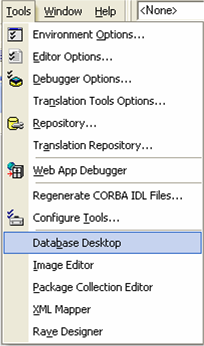
O DataBase Desktop é um aplicativo independente que é instalado junto com o Delphi. Ele pode ser acessado diretamente, através do menu Iniciar, ou mesmo de dentro do Delphi.
Com o Database Desktop você pode criar tabelas de bancos de dados do tipo Paradox/dBASE. Essas tabelas são muito úteis para a criação de aplicativos com bancos de dados pequenos ou médios, usados por um ou poucos computadores.
Para entrar no Database Desktop, realize uma das seguintes operações:
De fora do Delphi, clique no botão Iniciar e escolha Programas > Borland Delphi 7 > DataBase Desktop.
De dentro do Delphi, escolha o comando Tools – DataBase Desktop.
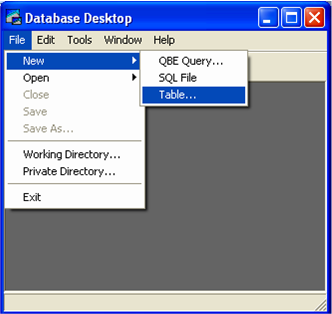 1 – No database desktop clique em:
File – New – Table
1 – No database desktop clique em:
File – New – Table
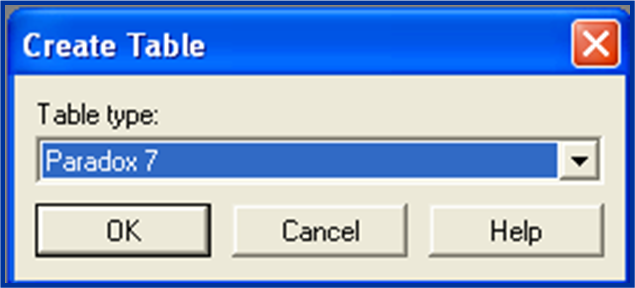 2 – Escolha o SGBD – Paradox7
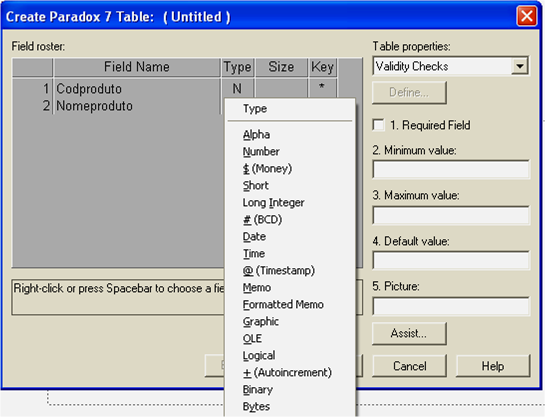
3 – Definição dos campos da Tabela:
Definição dos Campos
Field Name: Define o nome do campo da tabela;
Type: tipo de dados do campo. Tecle barra de espaço para escolher;
Size: tamanho do campo;
Key: define chave primária. Tecle barra de espaço, aparecerá um asterisco;
1 – Após a criação dos campos, é necessário salvar a tabela. Clique em Save As.
2 – Crie um diretório para armazenar todos os arquivos de tabelas criados no projeto.
3 – Crie também um diretório Estrutura onde serão armazenados todos os formulários do projeto.
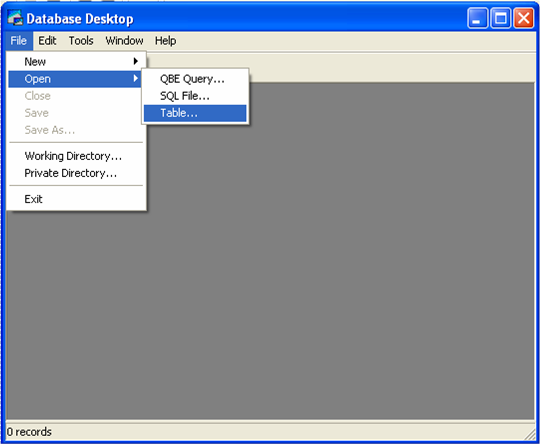
1 – Para abrir uma tabela salva anteriormente, no database desktop, clique no menu:
File – Open – Table
2 – Escolha o diretório onde estão armazenadas as tabelas.
5 – Reestruturando a tabela:
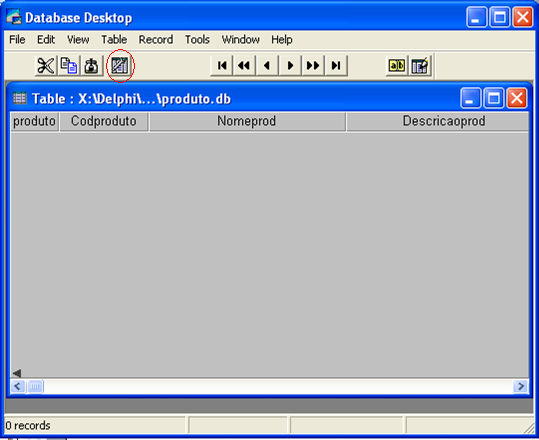
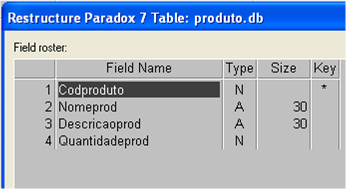 1 – Para restaurar a estrutura da tabela clique em Restructure. É possivel incluir, alterar e excluir campos.
Inserção do componente Table no formulário
1 – Inserindo o componente table ao formulário:
O componente Table tem a finalidade de ligar a tabela criada anteriormente ao Delphi.
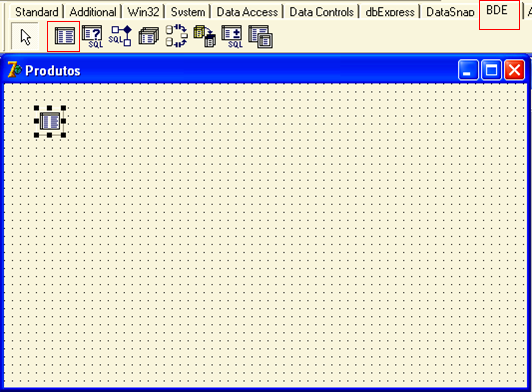
1 – Na guia BDE, adicione o componente Table ao formulário. Altere as propriedades:
Databasename: caminho do diretório onde estão armazenadas as tabelas;
Name: tbname nome para o componente table;
Table Name: clique na seta e escolha a tabela;
Active: True
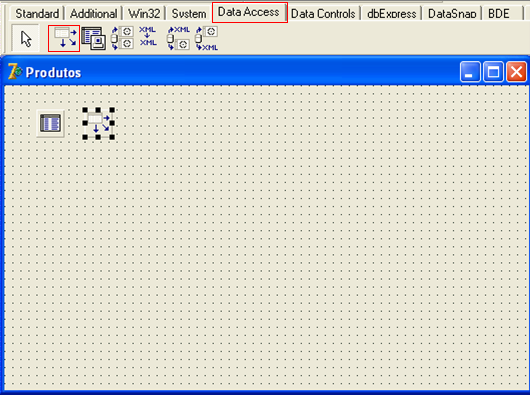
2 – Inserindo o componente datasource no formulário:
O DataSource é responsável pelo gerenciamento/distribuição dos campos pelo formulário.
1 – Na guia Data Access, adicione o componente datasource.
2 – Altere as propriedades:
DataSet: linkar com a table criada anteriormente;
Name: nome do componente DS_____.
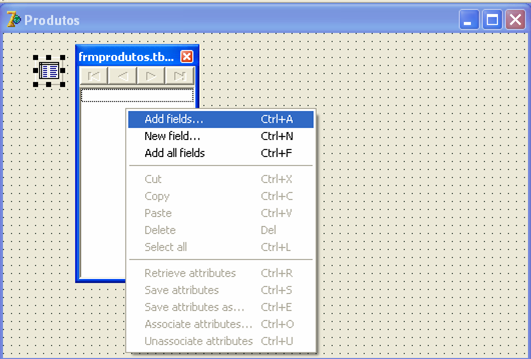
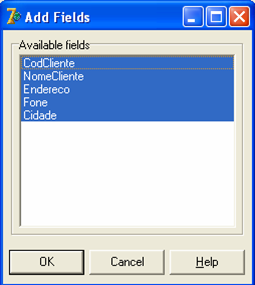
3 – Adicionando os campos da tabela ao formulário:
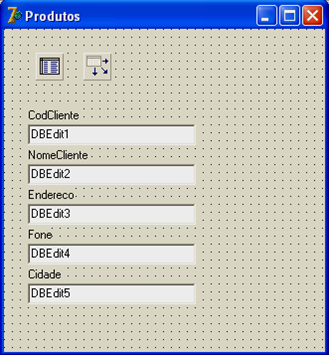
1 – Adicionando o componente DBNavigator
O componente DBNavigator, permite a manipulação das tabelas do banco de dados: inserção, exclusão, alteração entre outros.
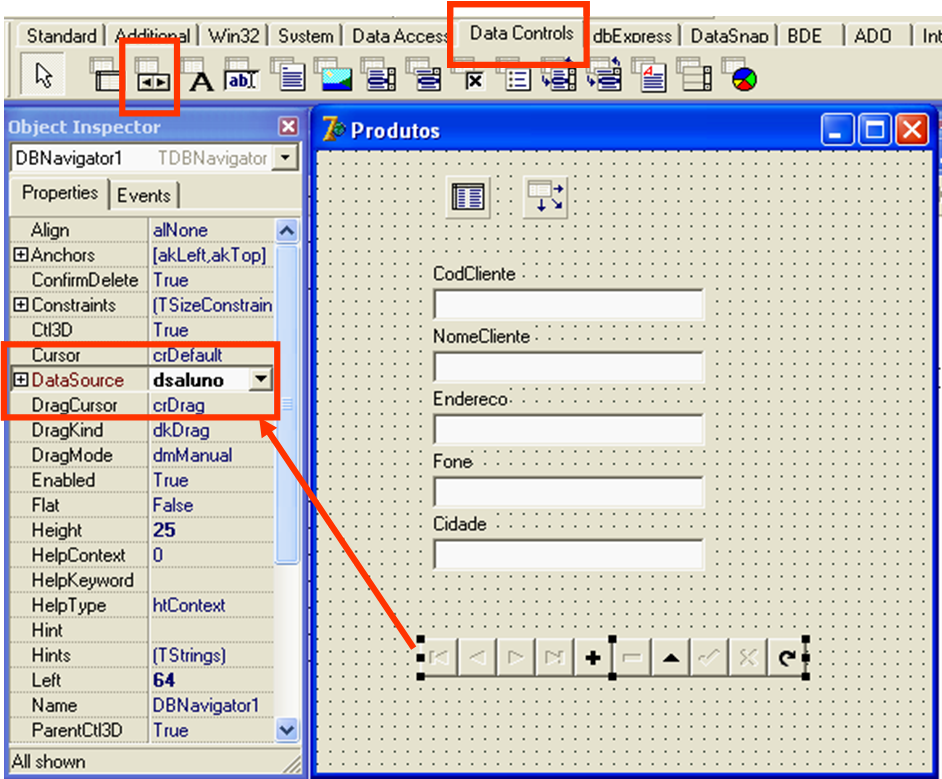
1 – Na guia Data Controls adicione o componente DBNavigator;
2 – Altere a propriedade Data Source do DBNavigator para o nome dado ao DataSource.
2 – Adicionando e manipulando os registros à tabela:
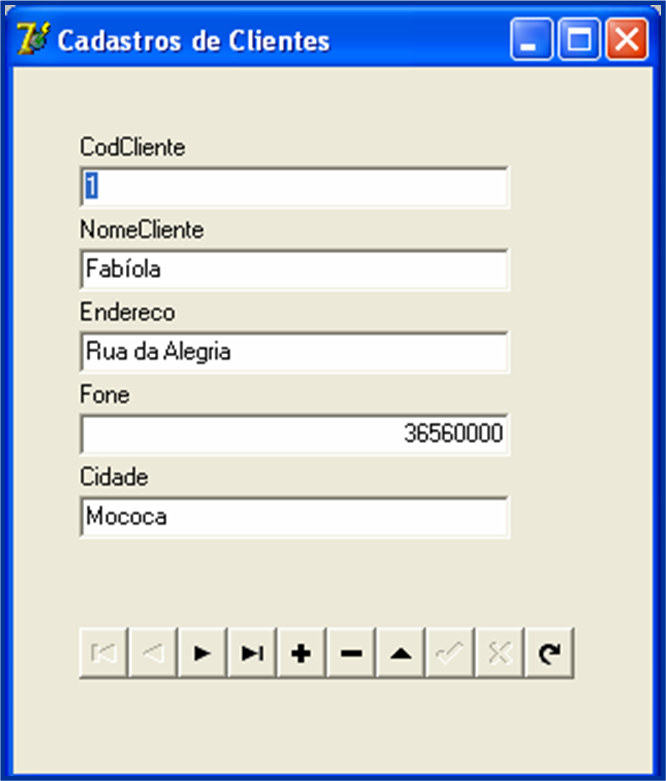
 1- Adicione aos campos os registros e utilize o DBNavigator para manipulação destes registros;
1 – Primeiro registro; 6 – Excluir registro;
2 – Registro anterior; 7 – Editar registro;
3 – Próximo registro; 8 – Confirmar registro;
4 – Último registro; 9 – Cancelar;
5 – Inserir registro; 10 – Atualizar dados.
1- Adicione aos campos os registros e utilize o DBNavigator para manipulação destes registros;
1 – Primeiro registro; 6 – Excluir registro;
2 – Registro anterior; 7 – Editar registro;
3 – Próximo registro; 8 – Confirmar registro;
4 – Último registro; 9 – Cancelar;
5 – Inserir registro; 10 – Atualizar dados.